
Efek blur menjadi salah satu fitur editing video yang sering digunakan untuk berbagai kebutuhan. Tidak hanya dipakai oleh content creator, efek ini juga digunakan perusahaan, brand, dan tim pemasaran digital. Blur membantu menyamarkan informasi sensitif, menjaga privasi, hingga membuat fokus audiens tertuju pada objek tertentu.
Bagi bisnis, video yang rapi dan profesional dapat meningkatkan kualitas komunikasi visual. CapCut menjadi salah satu editor video yang banyak digunakan karena menyediakan fitur blur yang mudah dipakai, bahkan oleh pemula.
Dalam artikel ini, Anda akan mempelajari cara edit video blur di CapCut, mulai dari memahami fungsi efek blur hingga langkah penggunaannya.
Memahami efek blur video
Efek blur video adalah efek visual yang membuat bagian tertentu pada video terlihat kabur atau kehilangan detail. Efek ini sering digunakan dalam video promosi, media sosial, video edukasi, hingga kebutuhan bisnis karena dapat membantu meningkatkan kualitas visual. Fungsi dan manfaat efek blur video:
- Menyembunyikan informasi pribadi
Blur dapat digunakan untuk menutupi nomor telepon, alamat, data pelanggan, atau dokumen penting agar informasi sensitif tidak terlihat. - Menjaga privasi seseorang
Efek blur sering dipakai untuk menyamarkan wajah orang yang tidak ingin ditampilkan dalam video. - Mengarahkan fokus audiens
Blur pada latar belakang membantu penonton lebih fokus pada objek utama seperti produk atau pembicara. - Menciptakan efek sinematik
Penggunaan blur yang tepat dapat membuat video terlihat lebih profesional dan menarik secara visual. - Mengurangi elemen yang mengganggu
Latar belakang yang terlalu ramai dapat mengalihkan perhatian. Blur membantu mengurangi gangguan tersebut. - Membuat transisi video lebih halus
Beberapa editor menggunakan blur sebagai bagian dari transisi agar perpindahan adegan terasa lebih lembut. - Meningkatkan kualitas video promosi
Dalam kebutuhan bisnis, efek blur sering digunakan untuk video produk, video branding, company profile, dan konten pemasaran digital.
Meskipun memiliki banyak manfaat, penggunaan blur yang terlalu berlebihan perlu dihindari. Tingkat blur yang terlalu tinggi dapat membuat video terlihat kurang jelas dan mengurangi kenyamanan penonton.
Baca juga : 10 Manfaat Strategis Menggunakan Jasa Video Animasi Explainer untuk Bisnis Modern
CapCut Editor Video
CapCut merupakan aplikasi editing video yang populer karena memiliki tampilan sederhana namun dilengkapi berbagai fitur yang cukup lengkap. Aplikasi ini dapat digunakan oleh pemula hingga profesional untuk membuat video promosi, konten media sosial, video edukasi, hingga kebutuhan pemasaran bisnis.
Salah satu keunggulan CapCut adalah proses editing yang praktis. Pengguna dapat menambahkan berbagai elemen visual tanpa memerlukan kemampuan editing tingkat lanjut. Selain itu, CapCut juga menyediakan banyak template dan efek otomatis yang membantu mempercepat proses pembuatan video.
Berikut langkah menggunakan CapCut:
- Buka aplikasi CapCut di perangkat Anda.
- Pilih menu Proyek Baru untuk memulai proses editing.
- Tambahkan video atau foto dari galeri perangkat.
- Tunggu hingga file masuk ke timeline editor.
- Masuk ke halaman editing utama.
- Pilih fitur yang ingin digunakan sesuai kebutuhan video.
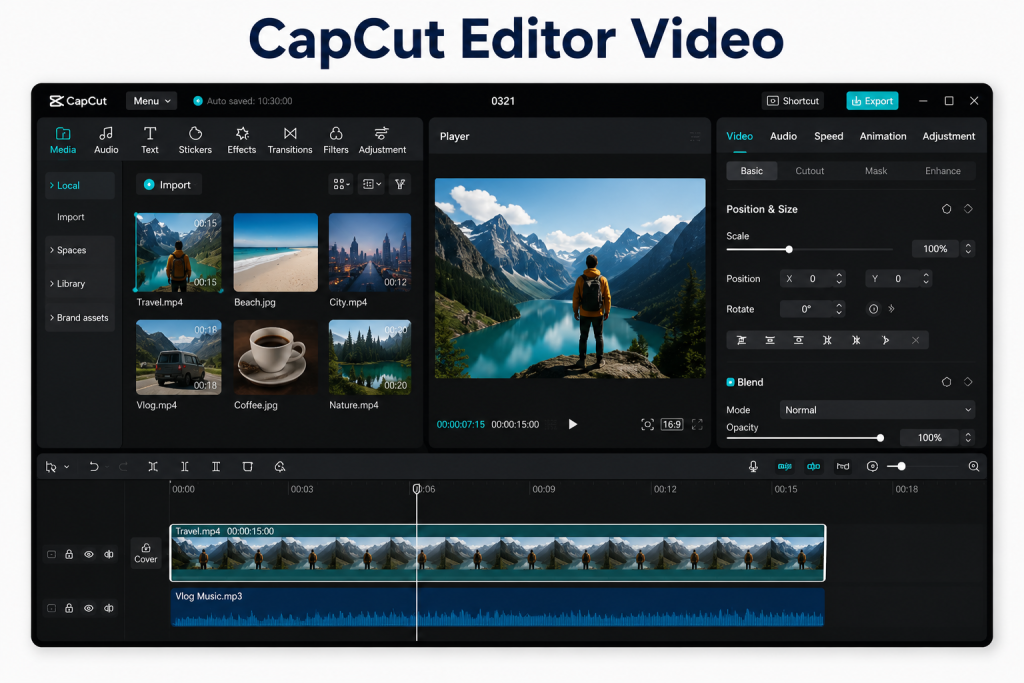
Di dalam editor CapCut, terdapat beberapa fitur yang sering digunakan:
- Cut dan Trim → memotong bagian video yang tidak diperlukan.
- Penambahan Musik dan Audio → menambahkan lagu, efek suara, atau voice over.
- Efek Transisi → membuat perpindahan antar video lebih halus.
- Auto Caption → membuat subtitle secara otomatis.
- Filter Warna → mengubah tampilan visual video agar lebih menarik.
- Teks dan Animasi → menambahkan judul atau elemen visual.
- Blur Video → menyamarkan bagian tertentu pada video.
CapCut banyak digunakan karena dapat membantu proses editing menjadi lebih cepat sekaligus menghasilkan video yang terlihat lebih profesional. Untuk kebutuhan bisnis, fitur-fitur ini sering dimanfaatkan untuk membuat video promosi, video produk, maupun konten pemasaran digital.
Bagi kebutuhan promosi, Anda juga dapat membaca Ini Dia Cara Membuat Video Promosi Produk yang Menarik.
Cara Blur Video atau Foto di CapCut untuk Bagian-bagian Tertentu
CapCut memungkinkan pengguna menambahkan blur pada area tertentu tanpa membuat keseluruhan video menjadi kabur. Fitur ini sangat membantu jika Anda ingin menyembunyikan informasi tertentu atau menjaga fokus penonton pada objek utama.
Teknik blur area tertentu sering digunakan untuk:
- Menutupi nomor telepon.
- Menyamarkan wajah.
- Menutupi logo tertentu.
- Menyembunyikan informasi sensitif.
- Menonjolkan produk.
Langkah-langkah:
1. Masukkan Video ke Timeline

Langkah pertama yang perlu dilakukan adalah memasukkan video ke dalam timeline CapCut. Timeline merupakan area utama tempat seluruh proses editing dilakukan, mulai dari memotong video, menambahkan efek, memasukkan teks, hingga mengatur audio dan transisi.
Buka aplikasi CapCut terlebih dahulu, kemudian pilih menu Proyek Baru (New Project) pada halaman utama. Setelah itu, sistem akan menampilkan galeri perangkat yang berisi video dan foto yang tersimpan.
Pilih video yang ingin Anda edit, lalu tekan tombol Tambah. Tunggu beberapa saat hingga file berhasil diproses dan masuk ke halaman editor. Setelah video muncul pada timeline, Anda dapat melihat durasi video, frame, serta berbagai menu editing yang tersedia di bagian bawah layar.
Pastikan video yang dipilih memiliki kualitas yang cukup baik agar hasil akhir editing terlihat lebih maksimal. Penggunaan video dengan resolusi tinggi juga membantu efek blur terlihat lebih rapi dan tidak pecah saat diekspor.
2. Tambahkan Layer Video
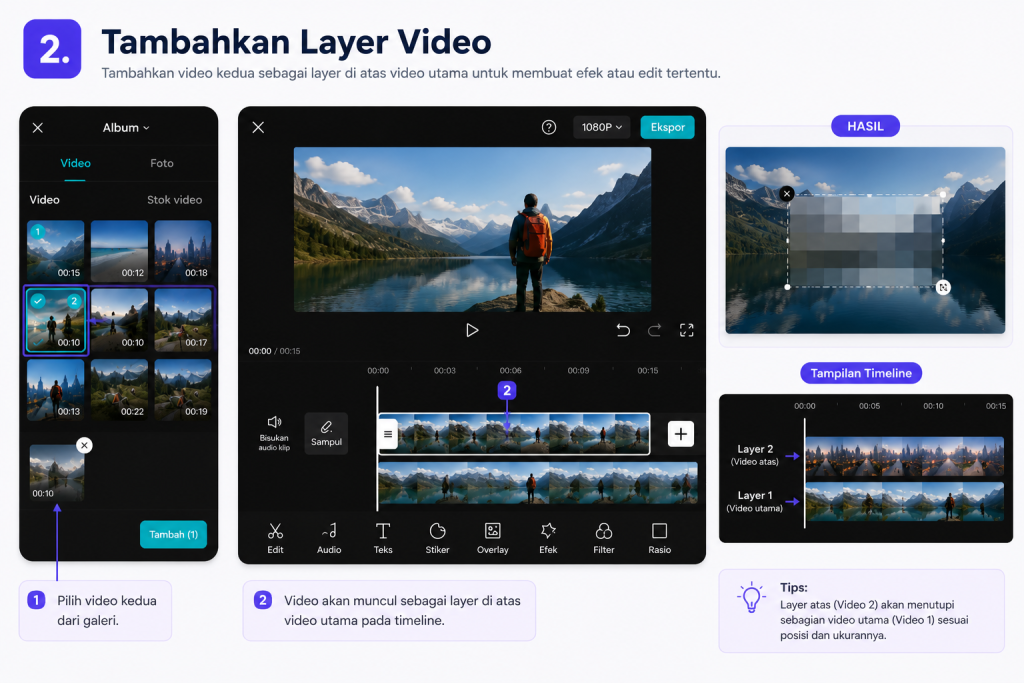
Setelah video berhasil masuk ke timeline, langkah berikutnya adalah menambahkan layer video menggunakan fitur Overlay. Tahap ini penting karena efek blur nantinya akan diterapkan pada lapisan tambahan, bukan langsung pada video utama.
Untuk melakukannya, pilih menu Overlay yang berada di bagian bawah editor CapCut. Setelah itu tekan Tambahkan Overlay, lalu pilih video yang sama dari galeri perangkat. Video tersebut akan muncul sebagai lapisan baru di atas video utama pada timeline.
Fungsi overlay adalah membuat lapisan tambahan yang dapat digunakan untuk menambahkan berbagai elemen editing seperti efek visual, stiker, teks, gambar, hingga efek blur pada area tertentu. Dengan menggunakan metode ini, Anda dapat memburamkan bagian tertentu tanpa membuat seluruh video menjadi kabur.
Sebagai contoh, jika Anda hanya ingin menyamarkan wajah, nomor telepon, logo, atau informasi penting lainnya, layer tambahan ini akan mempermudah proses pengaturan area blur secara lebih spesifik. Teknik ini juga sering digunakan dalam video promosi dan konten media sosial agar fokus audiens tetap tertuju pada objek utama.
Pastikan posisi layer video berada tepat di atas video utama dan memiliki durasi yang sama. Hal ini bertujuan agar efek blur dapat muncul secara sinkron dengan video asli dan menghasilkan tampilan yang lebih rapi saat proses editing selesai.
3. Tambahkan efek blur
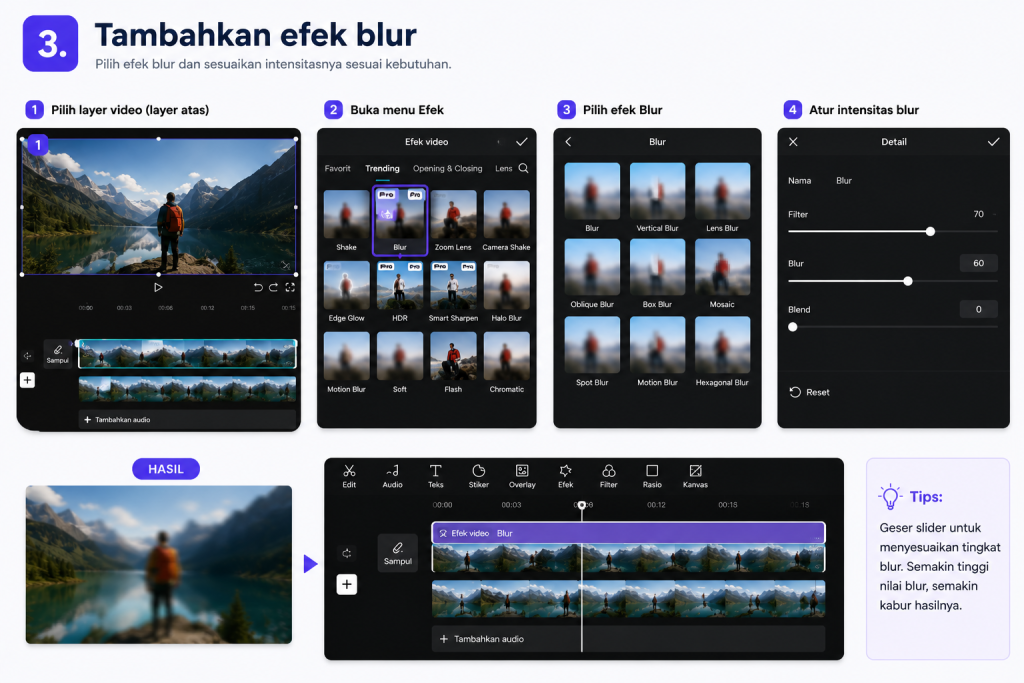
Setelah layer video berhasil ditambahkan, langkah berikutnya adalah menerapkan efek blur pada layer tersebut. Pada tahap ini, efek blur akan digunakan untuk membuat bagian tertentu tampak kabur tanpa memengaruhi keseluruhan video utama.
Masuk ke menu berikut:
Efek → Blur → pilih jenis blur
CapCut menyediakan berbagai pilihan efek blur dengan karakteristik yang berbeda. Beberapa efek menghasilkan tampilan kabur yang halus, sementara jenis lainnya memberikan efek blur yang lebih kuat atau memiliki pola tertentu. Pemilihan efek dapat disesuaikan dengan kebutuhan editing dan tujuan video yang dibuat.
Sebagai contoh:
- Blur standar → digunakan untuk menyamarkan objek secara umum.
- Motion Blur → memberikan efek kabur seperti gerakan cepat.
- Lens Blur → menciptakan tampilan fokus seperti kamera profesional.
- Mosaic Blur → cocok untuk menyembunyikan data sensitif atau informasi pribadi.
Setelah memilih efek yang diinginkan, atur tingkat intensitas blur menggunakan slider yang tersedia. Hindari menggunakan intensitas terlalu tinggi karena dapat membuat video terlihat kurang natural. Sesuaikan tingkat blur agar objek yang ingin disamarkan tetap tertutup dengan baik tanpa mengurangi kualitas visual video secara keseluruhan.
Untuk kebutuhan video promosi atau konten bisnis, efek blur biasanya digunakan untuk menutupi informasi tertentu, menjaga privasi, atau mengarahkan fokus penonton ke bagian yang lebih penting.
4. Atur Posisi Blur Menggunakan Mask
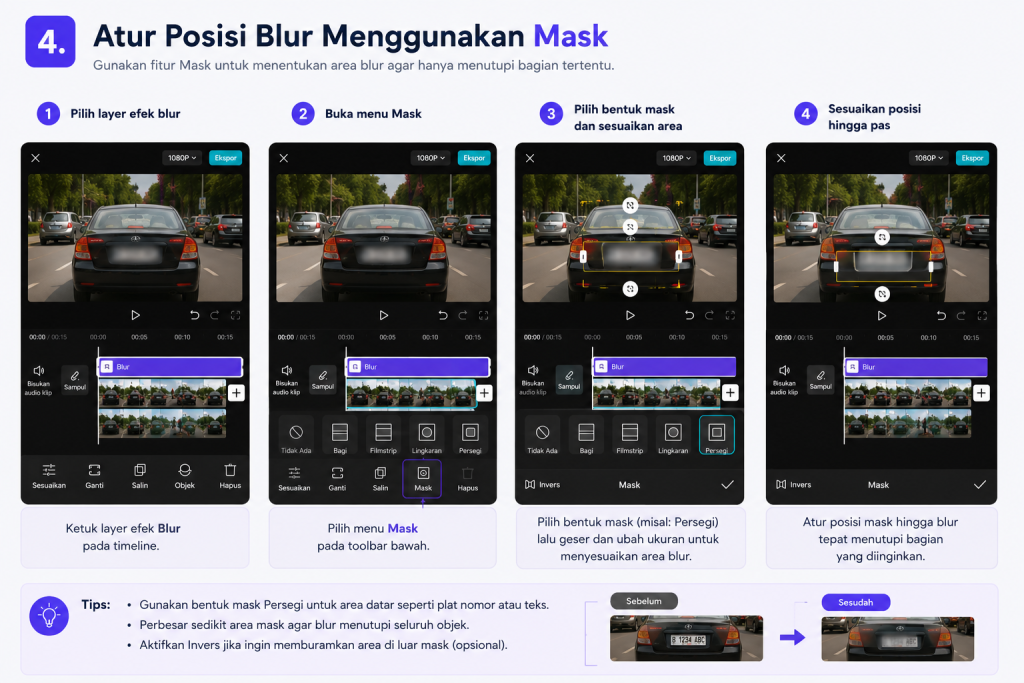
Setelah efek blur ditambahkan, langkah berikutnya adalah mengatur posisi blur menggunakan fitur Mask. Fitur ini berfungsi untuk menentukan bagian mana yang akan menerima efek blur sehingga hanya area tertentu saja yang terlihat kabur, sementara bagian lain pada video tetap terlihat jelas.
Untuk memulai, pilih menu Mask pada bagian editor CapCut. Setelah itu, pilih bentuk mask yang sesuai dengan objek yang ingin ditutupi. CapCut menyediakan beberapa pilihan bentuk seperti lingkaran, persegi, persegi panjang, dan bentuk lainnya yang dapat disesuaikan dengan kebutuhan.
Contoh objek yang biasanya menggunakan efek blur:
- Wajah untuk menjaga privasi seseorang dalam video.
- Logo untuk menyembunyikan identitas atau merek tertentu.
- Dokumen yang berisi informasi penting.
- Nomor telepon atau data kontak pribadi.
- Informasi rahasia seperti alamat, data pelanggan, atau informasi perusahaan.
Setelah menentukan bentuk mask, langkah berikutnya adalah mengatur posisi area blur. Geser mask ke bagian yang ingin disamarkan, lalu sesuaikan ukurannya dengan memperbesar atau memperkecil area hingga objek tertutup secara tepat.
Pastikan area blur tidak terlalu kecil karena sebagian objek mungkin masih terlihat. Sebaliknya, jangan membuat area terlalu besar karena dapat menutupi elemen lain yang sebenarnya penting dalam video. Pengaturan yang seimbang akan menghasilkan tampilan yang lebih rapi dan profesional.
Jika objek yang diburamkan berada dalam posisi diam, proses ini biasanya cukup mudah dilakukan. Namun, jika objek bergerak, seperti seseorang yang berjalan atau kendaraan yang berpindah posisi, Anda perlu menyesuaikan letak mask pada beberapa titik di timeline. Tujuannya agar blur tetap mengikuti pergerakan objek sepanjang video diputar.
5. Sesuaikan Durasi Blur
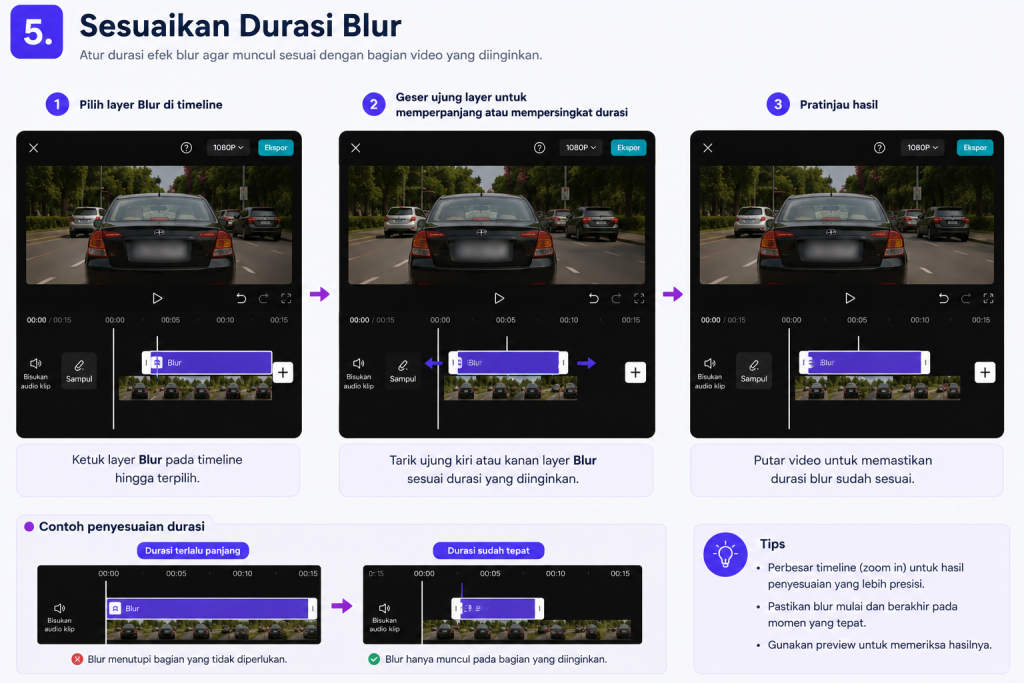
Setelah posisi blur berhasil diatur, langkah berikutnya adalah menyesuaikan durasi efek blur agar hanya muncul pada bagian video yang memang dibutuhkan. Pengaturan durasi sangat penting karena tidak semua bagian video memerlukan efek blur sepanjang durasi video berjalan.
Untuk mengaturnya, pilih layer blur pada timeline kemudian tarik bagian awal atau akhir layer tersebut sesuai kebutuhan. Anda dapat memperpanjang atau memperpendek durasi efek dengan menggeser timeline secara manual. Dengan cara ini, blur hanya akan muncul pada momen tertentu tanpa memengaruhi bagian video lainnya.
Sebagai contoh, jika Anda ingin menyamarkan nomor telepon yang muncul selama 5 detik, maka atur durasi blur hanya pada bagian tersebut. Setelah objek tidak lagi terlihat di layar, efek blur dapat dihentikan agar tampilan video kembali normal.
Jika objek yang ingin diburamkan bergerak, seperti wajah seseorang yang berpindah posisi atau kendaraan yang melintas, Anda perlu melakukan penyesuaian tambahan. Atur posisi blur pada beberapa titik di timeline agar efek tetap mengikuti pergerakan objek secara lebih akurat.
Tips agar hasil blur terlihat lebih profesional
- Jangan menggunakan tingkat blur terlalu tinggi.
- Pastikan objek utama tetap terlihat jelas.
- Gunakan video dengan resolusi tinggi.
- Lakukan preview sebelum export.
- Sesuaikan pergerakan blur dengan objek.
- Gunakan pencahayaan yang baik agar hasil video lebih tajam.
Video yang terlihat profesional dapat meningkatkan kepercayaan audiens terhadap brand dan membantu pesan promosi tersampaikan lebih baik.
Selain editing mandiri menggunakan CapCut, beberapa bisnis memilih menggunakan layanan produksi video profesional untuk menghasilkan video promosi yang lebih konsisten.
Baca juga : 10 Manfaat Strategis Menggunakan Jasa Video Animasi Explainer untuk Bisnis Modern
Butuh Video Promosi yang Lebih Profesional?
Video promosi yang menarik dapat membantu bisnis menyampaikan pesan dengan lebih jelas sekaligus meningkatkan perhatian audiens. Jika Anda membutuhkan video dengan konsep kreatif, visual berkualitas, dan hasil yang lebih profesional untuk kebutuhan branding maupun pemasaran, Anda dapat melihat layanan berikut: Jasa Video Promosi Iklan TV Visorra untuk mengetahui informasi lebih lengkap mengenai solusi video promosi yang sesuai dengan kebutuhan bisnis Anda.
